관리자 모드 들어가기
대표님만 쓰는 업무 화면(견적 · 계약 · 일정 · 사진 · 명세서)을 한곳에 모은 「업무 문서함」으로 들어가는 방법입니다.
우리홈페이지주소/office.html언제 쓰나요
- 견적서를 쓰거나, 계약서를 보내거나, 행사 일정을 볼 때 — 모든 업무의 출발점입니다.
- 한 번 들어가면 그 폰 · PC 는 암호를 기억합니다. 다음부터는 바로 열립니다.
이렇게 하세요
홈페이지 맨 아래로 내려가 「관리자 모드」를 누릅니다
바닥글 맨 끝에 자물쇠 그림과 함께 작게 「관리자 모드」가 있습니다. 손님 눈에 띄지 않게 일부러 작게 두었습니다.
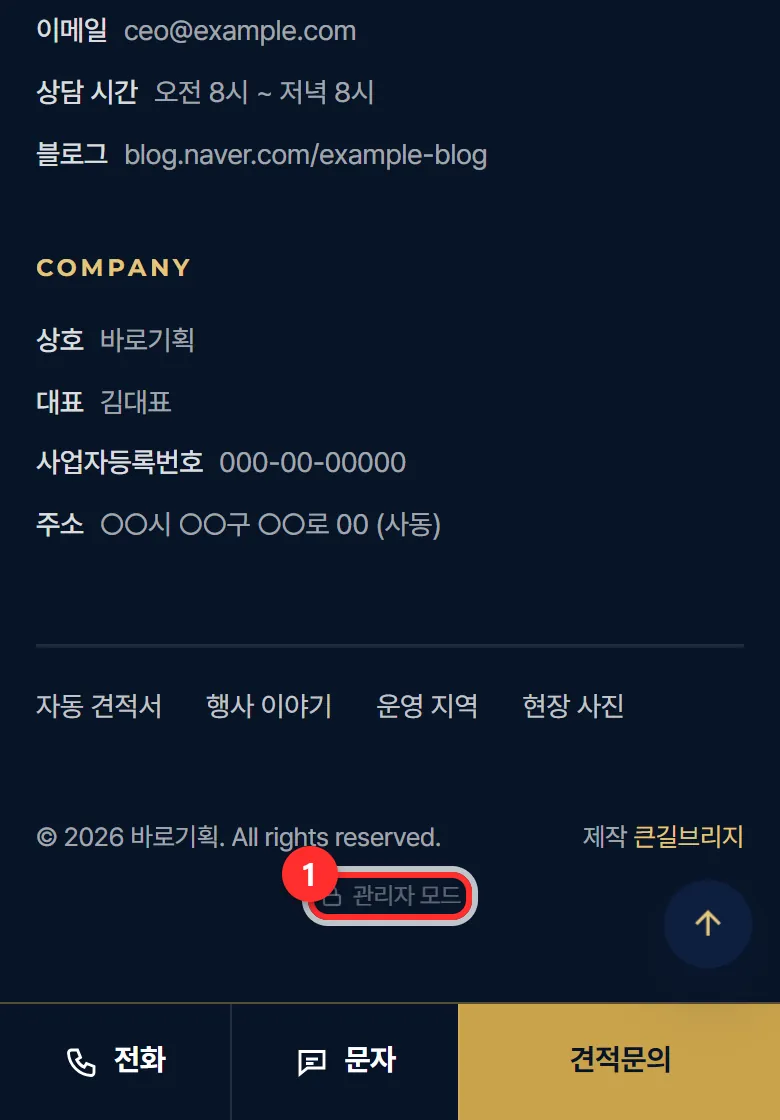
바닥글 맨 끝의 작은 「관리자 모드」 대표 암호를 넣고 「들어가기」
「대표 암호」 칸에 큰길브리지가 드린 암호를 넣고 들어가기를 누릅니다. 틀리면 「암호가 맞지 않습니다.」라고 나옵니다.
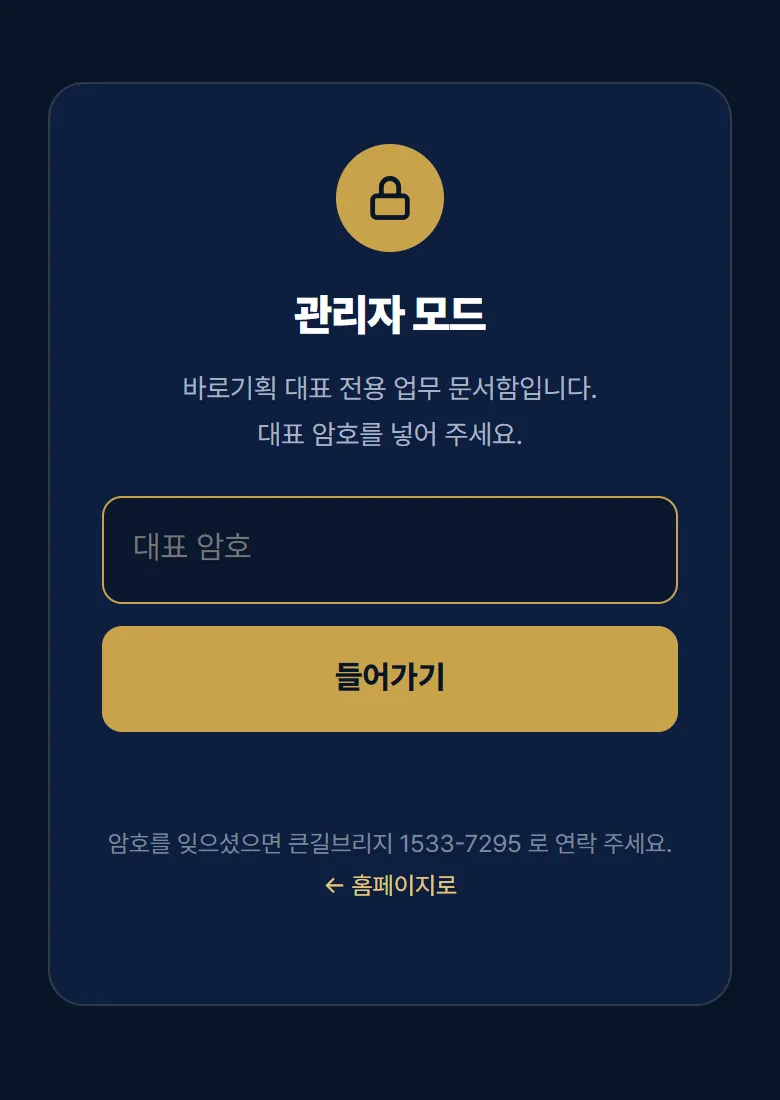
①에 암호, ②를 누릅니다 업무 문서함이 열립니다
위쪽에 일하는 순서(문의 → 견적 → 계약 → 일정 → 행사 → 사진 → 명세서)가 있고, 아래에 기능별 카드가 있습니다. 카드를 누르면 그 화면으로 갑니다.
이 주소는 즐겨찾기(북마크) 해 두세요. 문서함 안내에도 적혀 있듯 손님에게는 보내지 마세요.
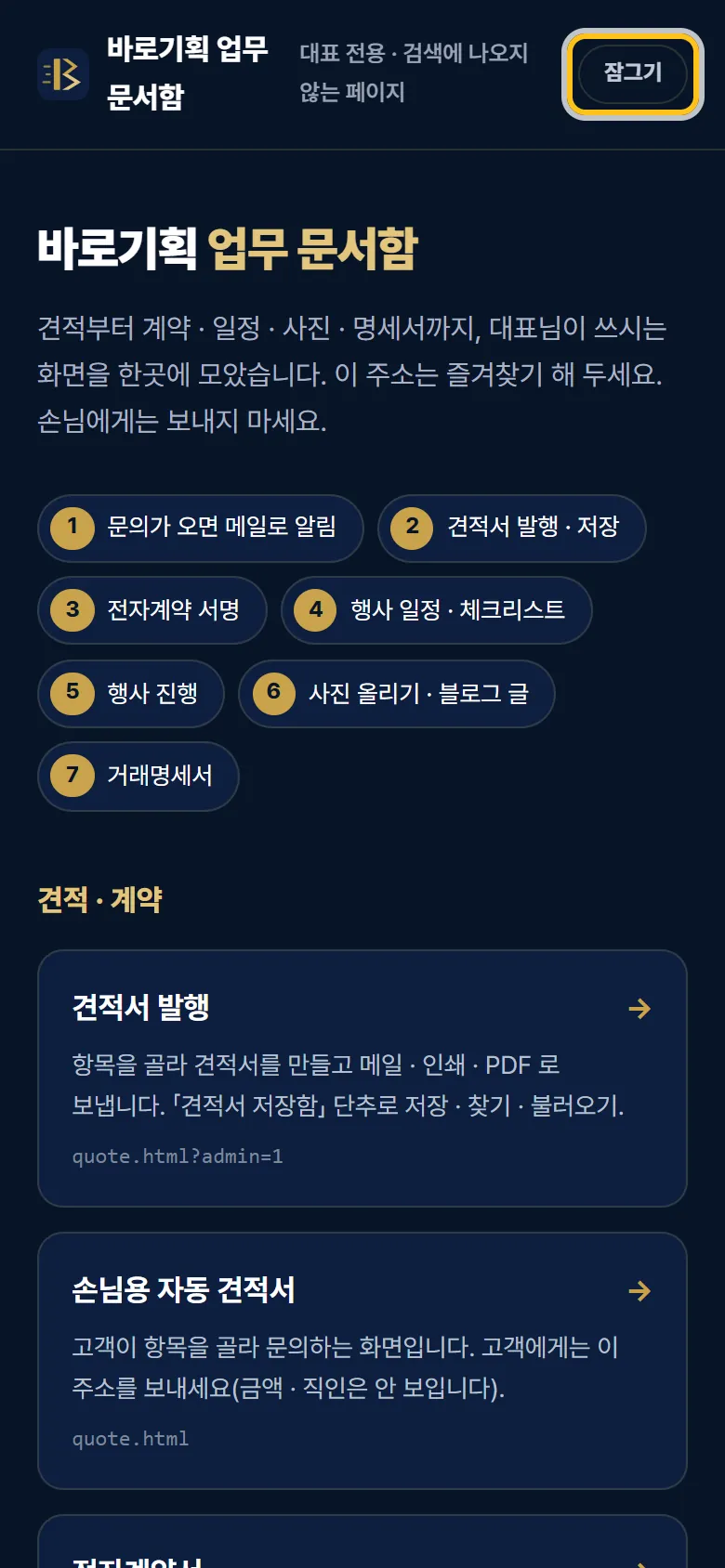
오른쪽 위 노란 테두리가 「잠그기」 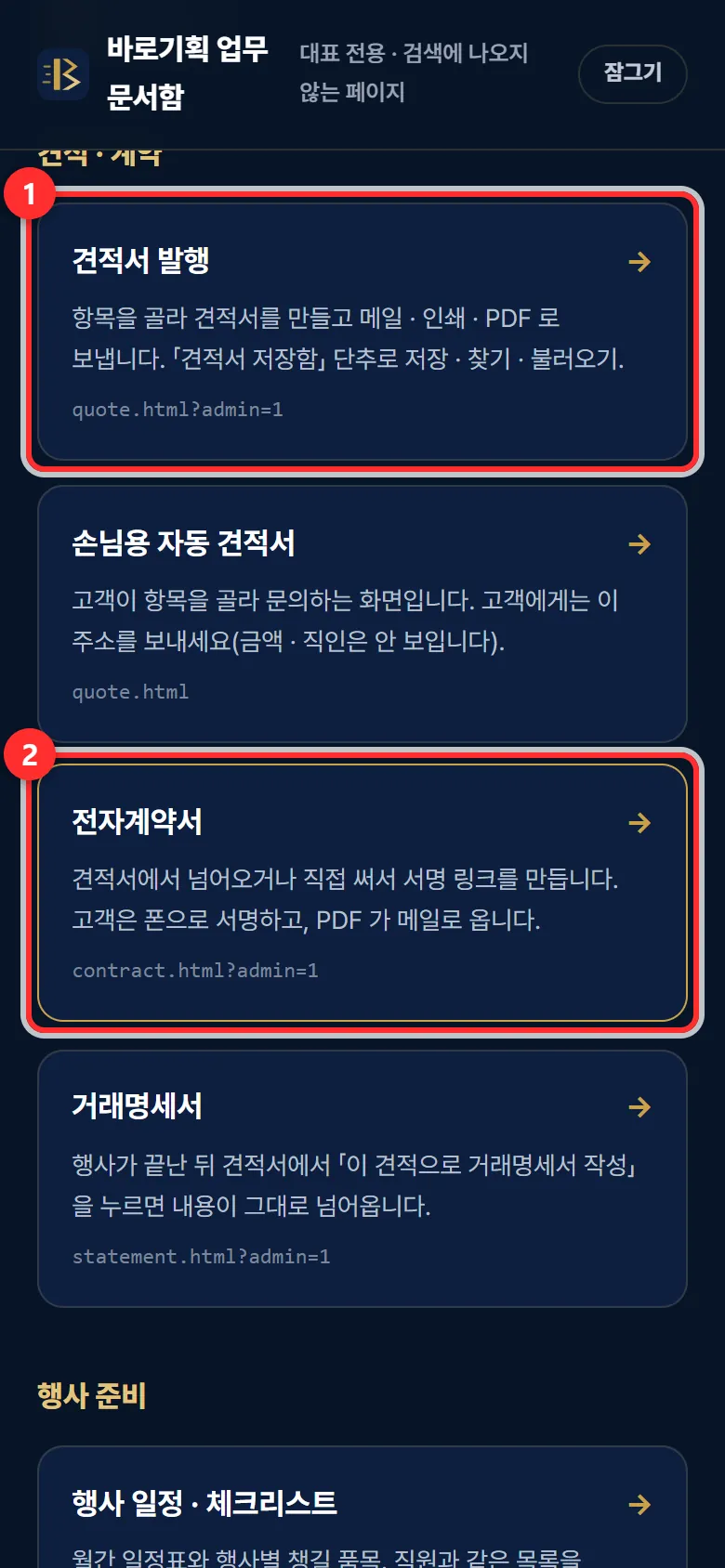
① 견적서 발행 ② 전자계약서 — 카드를 누르면 그 화면이 열립니다 다 썼으면 「잠그기」 (남이 같이 쓰는 PC 라면 꼭)
오른쪽 위 잠그기를 누르면 이 기기가 기억하던 암호를 지우고 다시 잠깁니다. 대표님 혼자 쓰는 폰이라면 잠그지 않아도 됩니다.
암호는 세 가지입니다
문서함 아래 「암호 안내」에도 적혀 있습니다.
- 대표 암호(보관함 암호) — 업무 문서함 · 견적서 저장함 · 행사 일정을 엽니다. 대표님만 아시면 됩니다.
- 직원 암호 — 행사 일정 · 체크리스트만 열립니다. 견적 · 계약은 안 열립니다. 직원에게는 이것만 알려 주세요.
- 사진 올리기 암호 — 현장 사진 올리기 화면에서 씁니다.
문서함의 「서버 연결 상태」 칸에 주황색 글씨가 보이면 연결에 문제가 있는 것입니다. 큰길브리지에 알려 주세요.
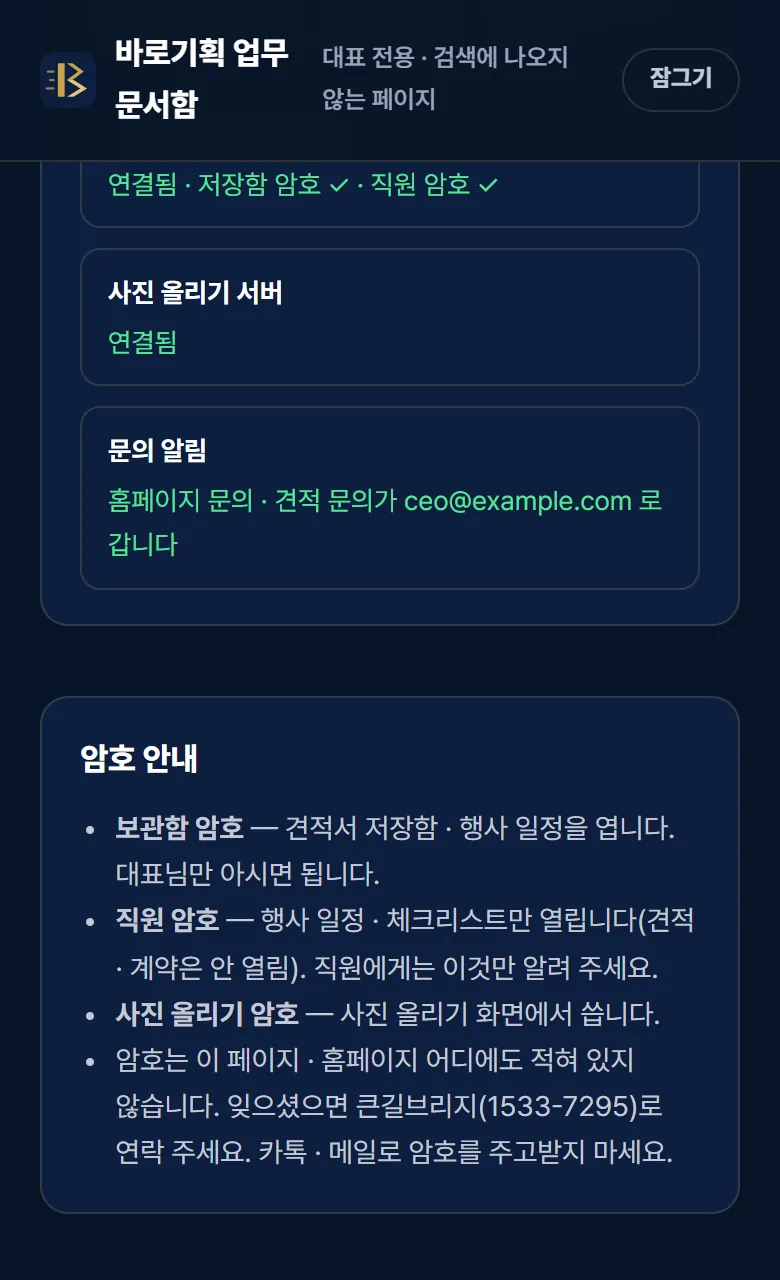
문서함 아래의 연결 상태와 암호 안내
자주 하는 실수 · 질문
암호를 잊었어요
큰길브리지 1533-7295 로 전화 주세요. 암호는 홈페이지 어디에도 적혀 있지 않아서 저희가 확인해 드려야 합니다.
카톡 · 문자 · 메일로 암호를 주고받지 마세요. 대화방이 남아 있으면 누구든 볼 수 있습니다.
「연결이 안 됩니다 — 잠시 뒤 다시 해 주세요」가 나와요
인터넷이 잠깐 끊겼거나 연결이 느릴 때 나옵니다. 와이파이 · 데이터를 확인하고 잠시 뒤 다시 눌러 보세요. 계속되면 큰길브리지에 알려 주세요.
직원에게 대표 암호를 알려 줘도 되나요?
안 됩니다. 대표 암호로는 견적서 · 계약까지 다 보입니다. 직원에게는 직원 암호만 알려 주세요. 직원 암호로는 행사 일정 · 체크리스트만 열립니다.
다른 폰에서도 쓰고 싶어요
그 폰에서 홈페이지 맨 아래 「관리자 모드」를 누르고 대표 암호를 한 번 넣으면 됩니다. 폰마다 한 번씩 넣어야 합니다.