견적서 저장함
만든 견적서를 담아 두고, 회사명 · 이름 · 전화번호로 찾아 다시 불러오는 곳입니다.
견적서 화면 아래 「견적서 저장함」 단추언제 쓰나요
- 보낸 견적서를 나중에 고쳐 다시 보낼 때.
- 「지난번 그 견적 얼마였죠?」 전화를 받았을 때 — 이름이나 번호로 바로 찾습니다.
- 견적서로 행사 일정을 만들 때도 이 목록에서 고릅니다.
이렇게 하세요
「견적서 저장함」 → 「지금 이 견적서 담기」
견적서 표 아래 견적서 저장함을 누르면 창이 뜹니다. 지금 이 견적서 담기를 누르면 지금 화면의 견적서가 담깁니다. 같은 견적서를 또 담으면 하나만 남고 맨 위로 올라갑니다.
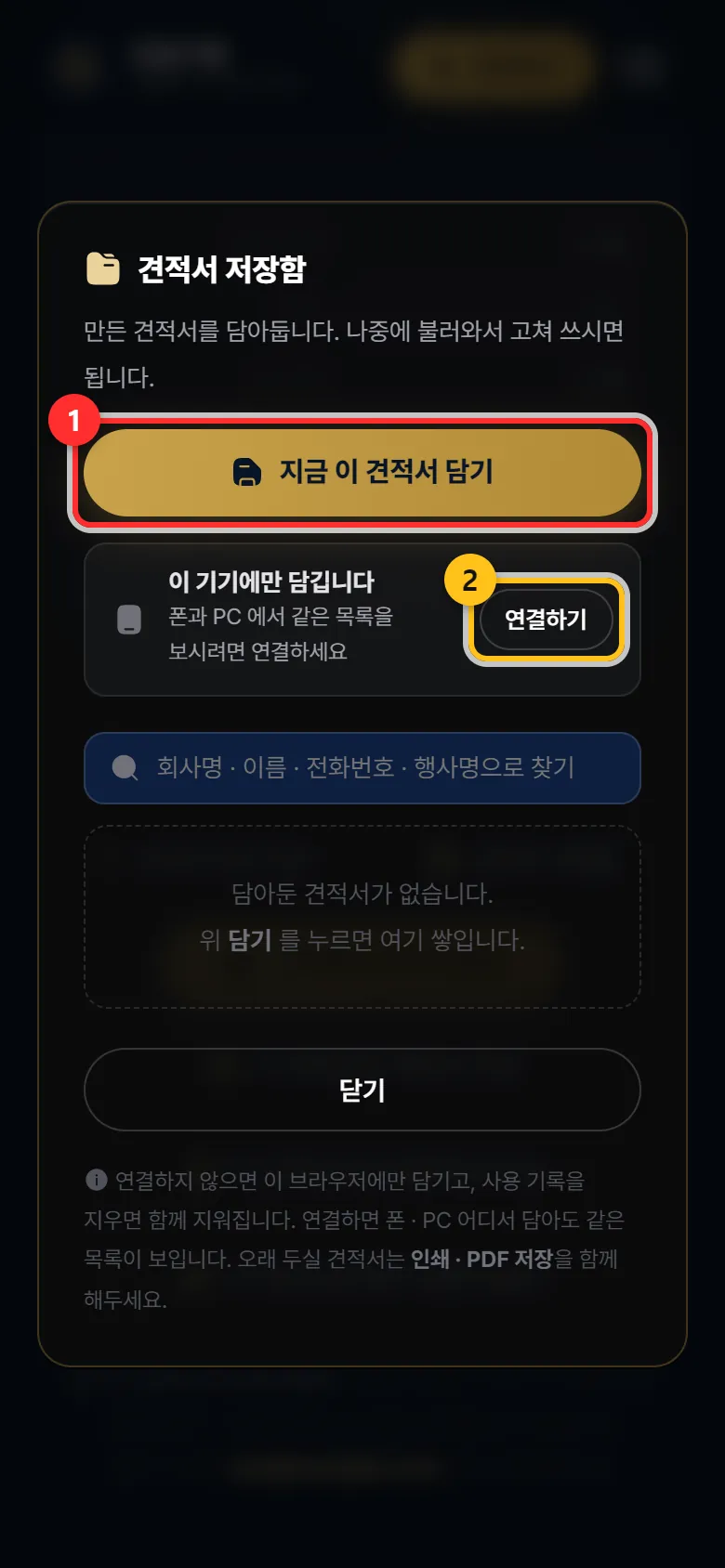
① 담기 ② 연결하기(폰 · PC 같이 보기) 찾기 — 회사명 · 이름 · 전화번호 · 행사명
위쪽 찾기 칸에 아무거나 넣으면 바로 걸러집니다. 전화번호는
01000000000처럼 줄표 없이 넣어도 찾아집니다.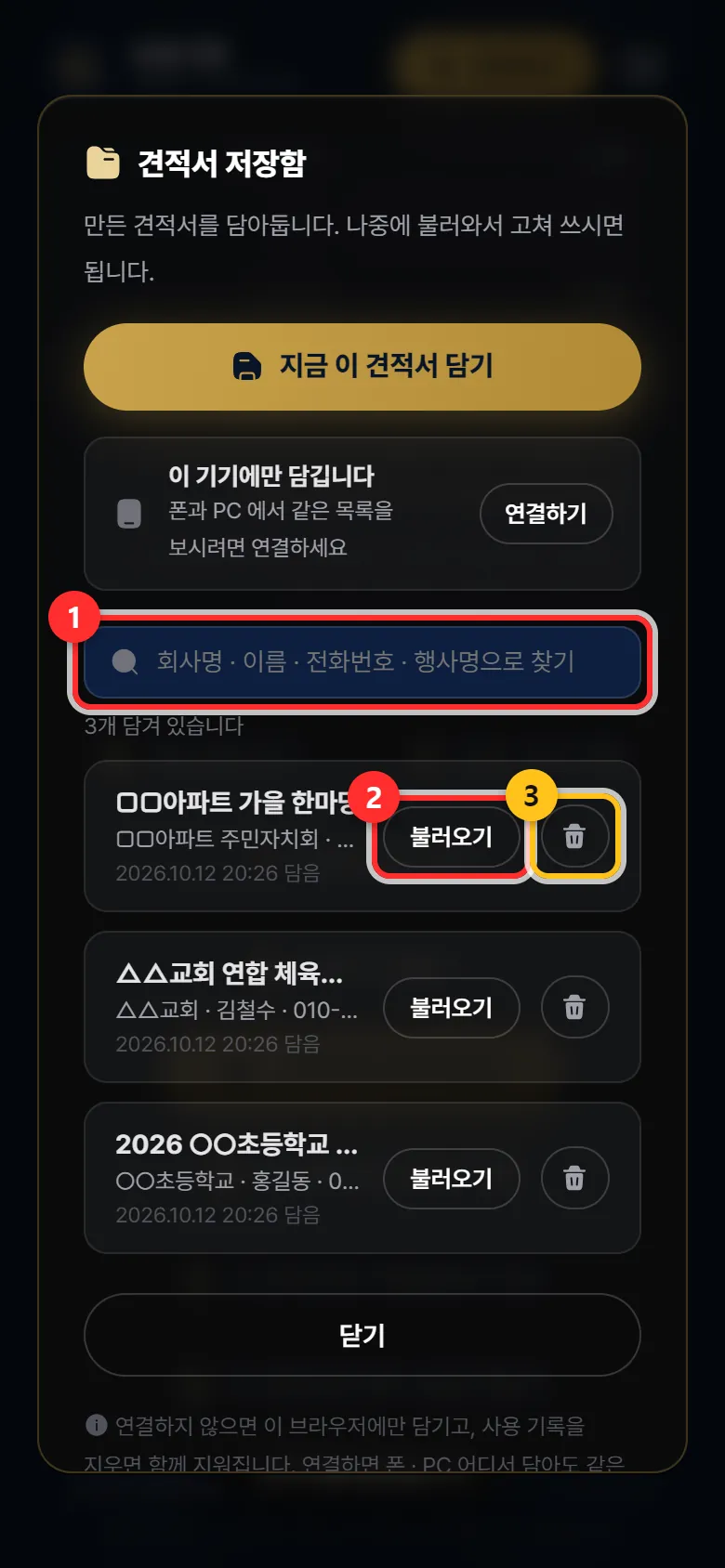
① 찾기 칸 ② 불러오기 ③ 지우기(휴지통) 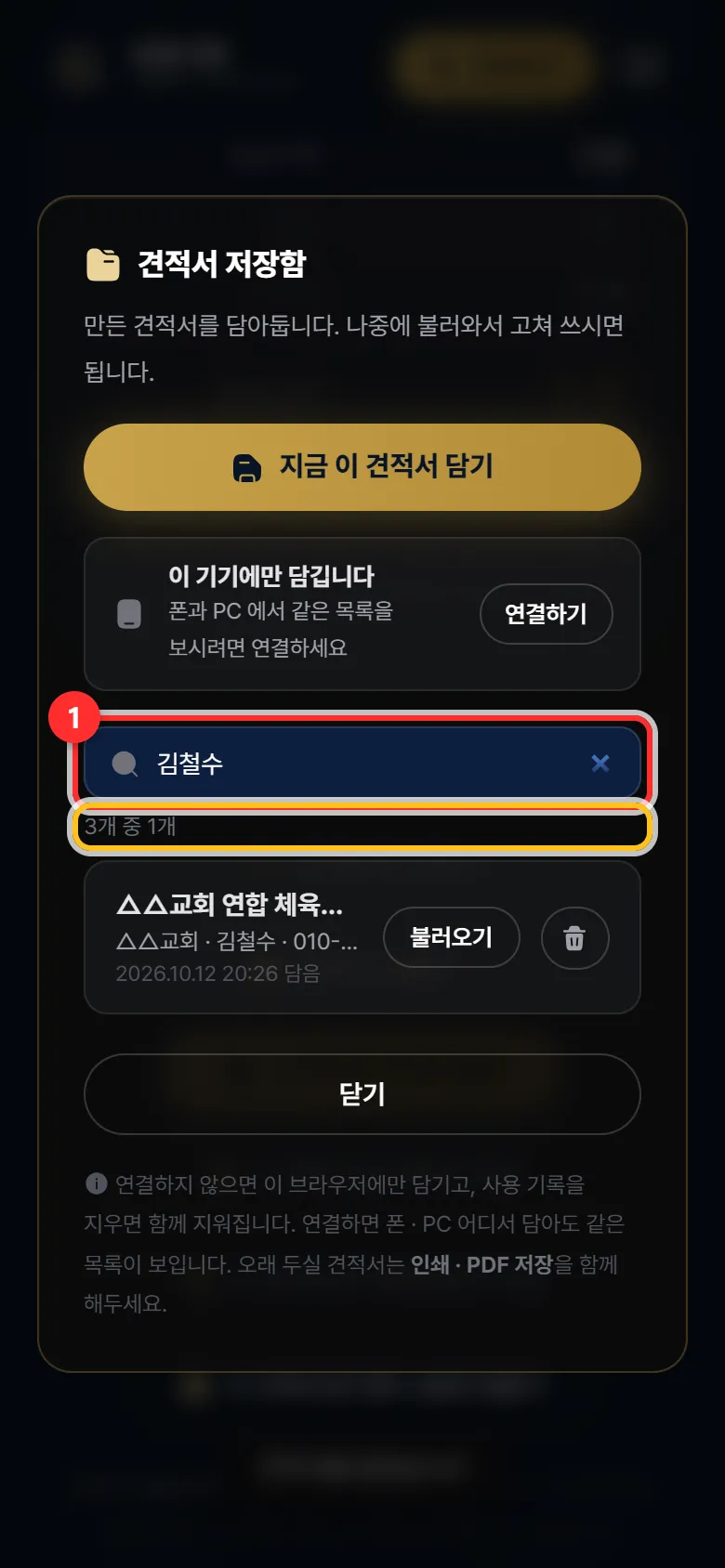
이름으로 찾은 모습 — 「3개 중 1개」 「불러오기」
불러오기를 누르면 창이 닫히고 그 견적서가 화면에 그대로 살아납니다. 고친 뒤 다시 담으면 됩니다.
지우기는 두 번 누릅니다
휴지통을 누르면 「지울까요?」로 바뀝니다. 3초 안에 한 번 더 눌러야 지워집니다. 실수로 지우는 일을 막으려는 것입니다.
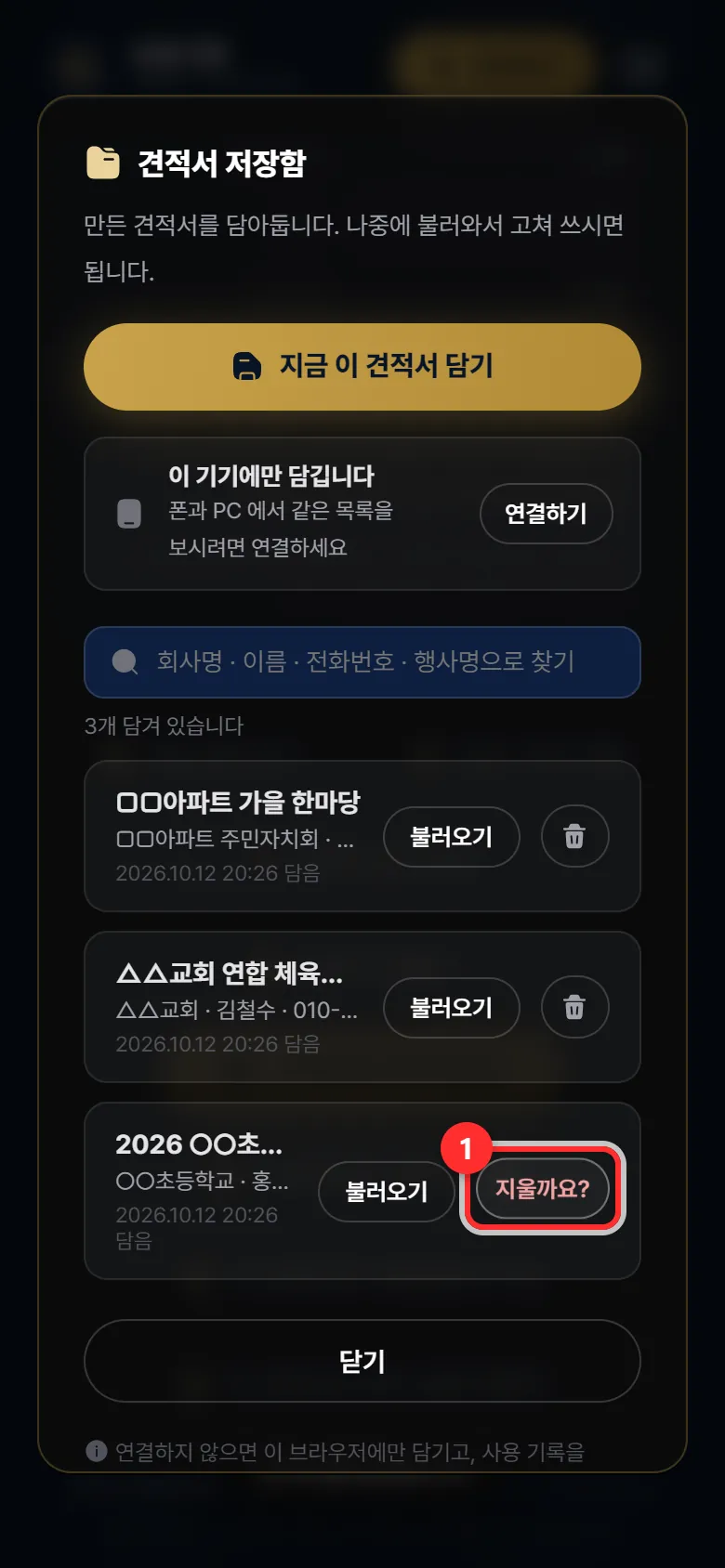
한 번 누르면 「지울까요?」 — 한 번 더 눌러야 지워짐 폰 · PC 같이 보기 — 「연결하기」
연결하지 않으면 견적서는 그 기기(그 브라우저)에만 담깁니다. 폰에서 담은 것을 PC 에서도 보려면 연결하기를 누르고 보관함 암호(대표 암호)를 넣으세요. 폰과 PC 에 같은 암호를 넣으면 목록이 하나로 합쳐집니다.
연결되면 「폰 · PC 같이 보는 중」으로 바뀝니다. 업무 문서함에 대표 암호로 들어간 기기는 저장함도 저절로 연결되어 있습니다.
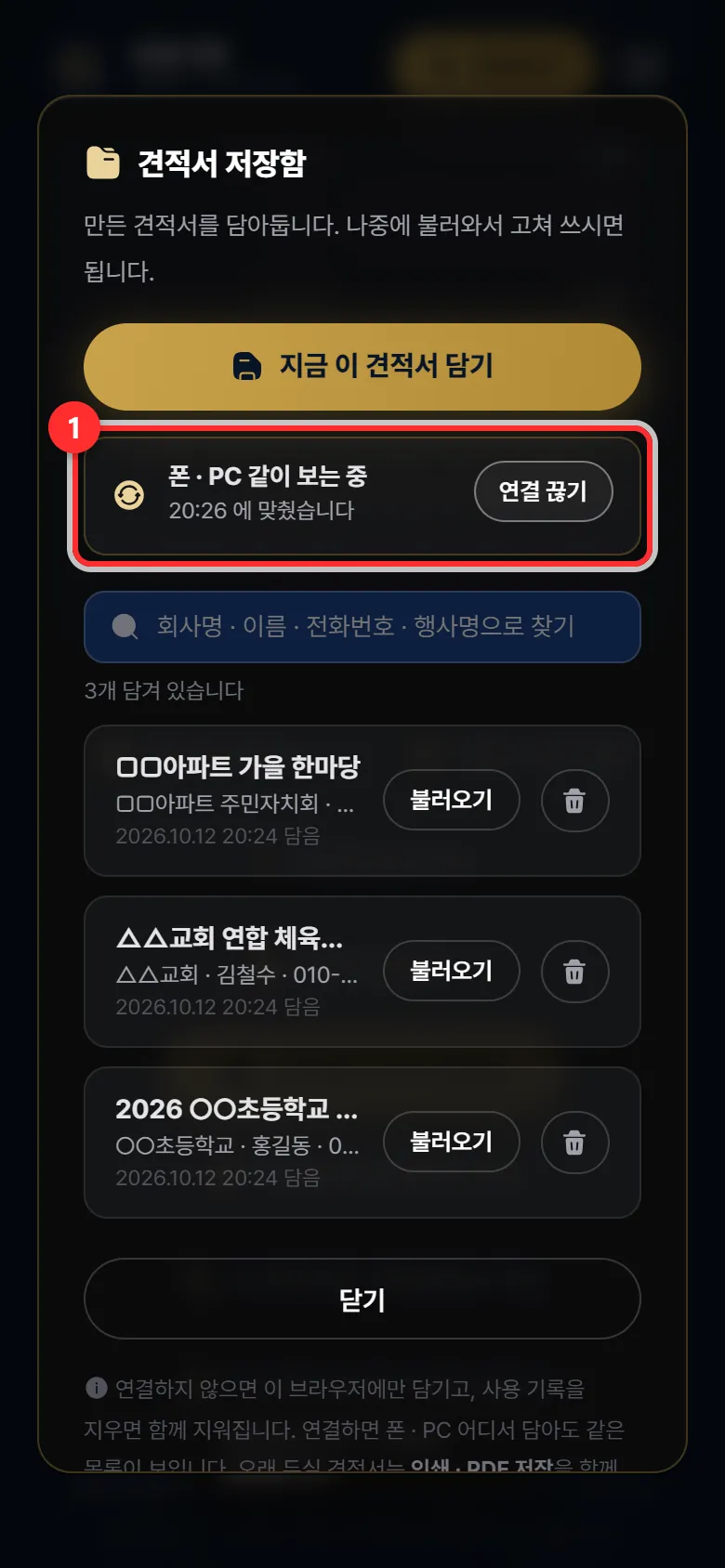
연결된 모습 — 「폰 · PC 같이 보는 중」
자주 하는 실수 · 질문
폰에서 저장한 견적이 PC 에 안 보여요
두 기기 모두 연결되어 있어야 합니다. 저장함 창의 「이 기기에만 담깁니다」가 보이는 쪽에서 연결하기를 누르고 대표 암호를 넣으세요. 연결하는 순간 그 기기에 있던 목록도 함께 올라가 합쳐집니다.
「서버에 닿지 못했습니다 · 지금은 이 기기 것만 보입니다」
인터넷이 잠깐 끊겼을 때 나옵니다. 그동안 담은 것은 이 기기에 남아 있습니다. 인터넷이 되면 저장함을 다시 열어 보세요.
연결을 끊으면 목록이 없어지나요?
아니요. 연결 끊기를 눌러도 이 기기에 담긴 목록은 그대로 남습니다.
몇 개까지 담기나요?
최근 50개까지입니다. 오래 두실 견적서는 인쇄 · PDF 저장으로 파일도 남겨 두세요. 연결하지 않은 기기는 브라우저 사용 기록을 지우면 저장함도 함께 지워집니다.