거래명세서
행사가 끝난 뒤 견적 내용을 그대로 가져와 거래명세서를 만들고, 받은 계약금을 빼서 잔금을 청구합니다.
우리홈페이지주소/statement.html?admin=1언제 쓰나요
- 행사가 끝나고 잔금을 청구할 때.
- 거래처가 「거래명세서 보내 주세요」라고 할 때.
관리자용 화면(주소 끝이 ?admin=1)은 「관리자 화면」 잠금이 먼저 나옵니다. 관리자 모드와 같은 대표 암호를 넣으면 열리고, 한 번 넣으면 그 기기가 기억해서 다음부터는 바로 열립니다. 손님에게 보내는 화면(서명 링크 · 손님용 견적서)은 암호 없이 열립니다.
이렇게 하세요
견적서에서 「이 견적으로 거래명세서 작성」
견적서 화면 아래 단추를 누르면 품목 이름까지 그대로 넘어옵니다. 업무 문서함의 「거래명세서」로 들어왔다면 「견적서에서 가져오기」 칸에 견적서 주소를 붙여넣고 불러오기.
「거래처 · 거래 정보」에 사업자등록번호 · 주소가 필요하면 채웁니다.
품목을 넣고 뺍니다
줄 맨 앞 「넣기」 체크를 끄면 그 줄은 명세서에서 빠집니다(지워지지는 않음). 항목 추가로 줄을 더합니다. 견적서의 할인은 「할인」 줄(마이너스)로 들어옵니다.
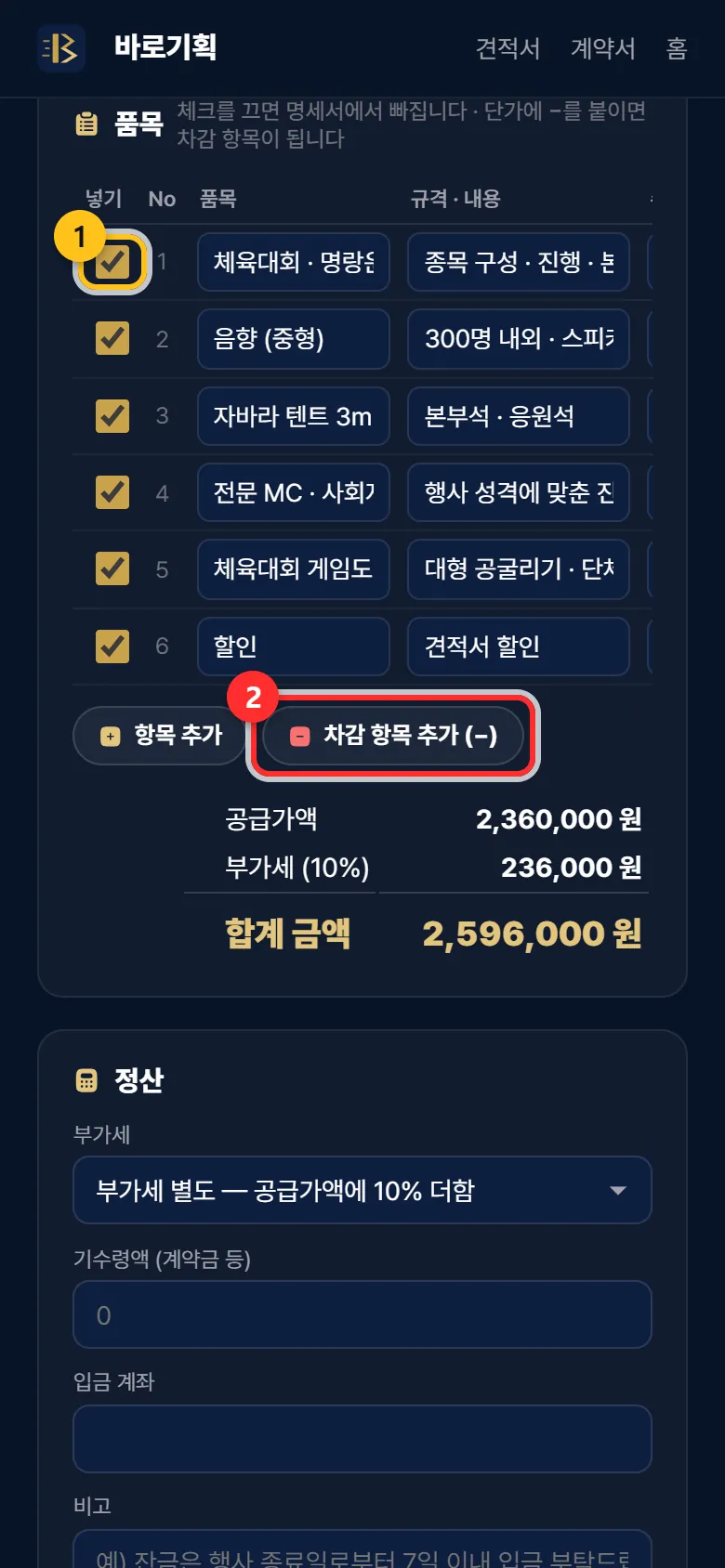
① 넣기 체크 ② 차감 항목 추가 못 한 것 · 반품은 「차감 항목 추가 (−)」
차감 항목 추가 (−)를 누르고 단가에
-80000처럼 앞에 − 를 붙여 넣으면 그만큼 빠집니다.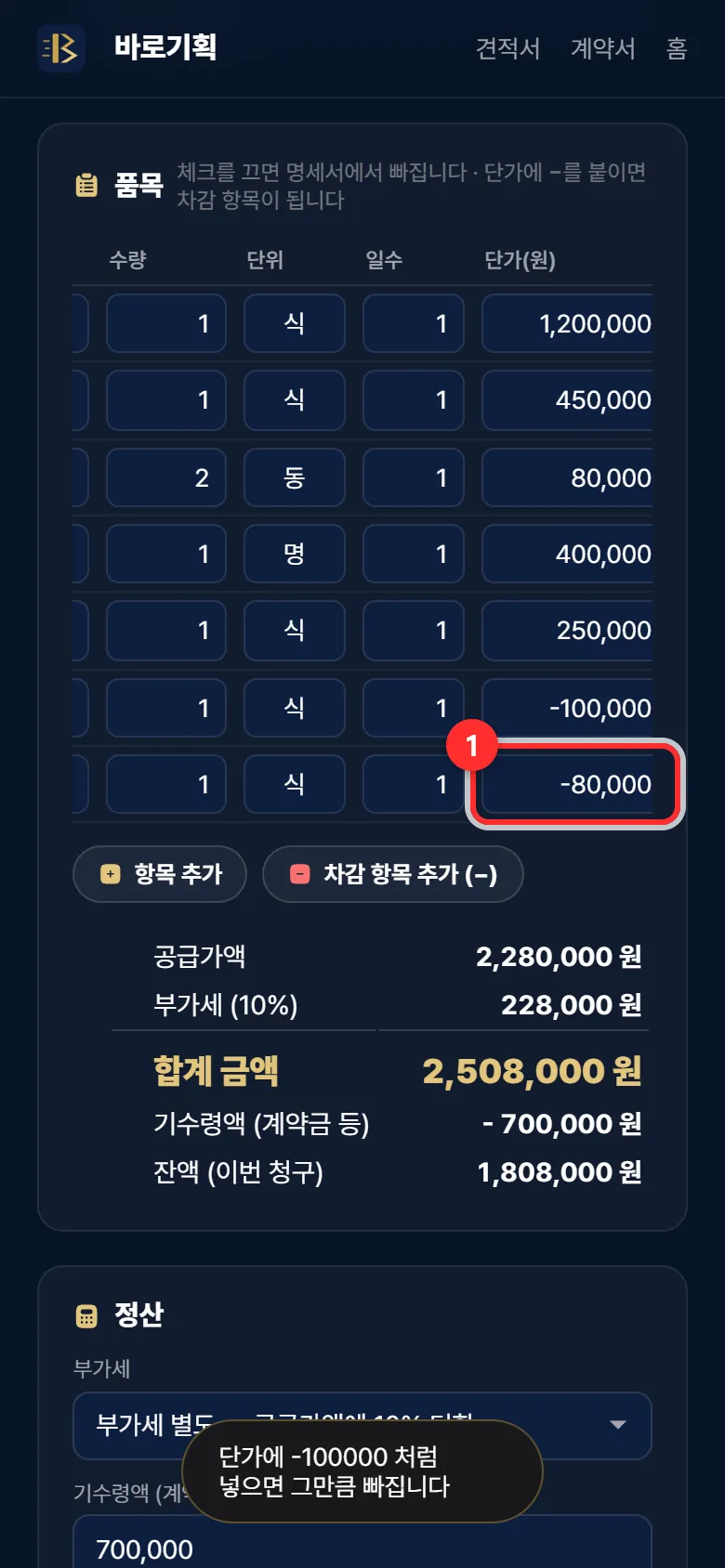
단가에 마이너스로 넣은 차감 줄 정산 — 부가세 · 받은 돈
「부가세」: 별도 / 포함 / 면세 중 고릅니다. 「기수령액 (계약금 등)」에 이미 받은 돈을 넣으면 「잔액 (이번 청구)」이 계산됩니다. 「입금 계좌」는 한 번 넣으면 그 기기가 기억합니다.
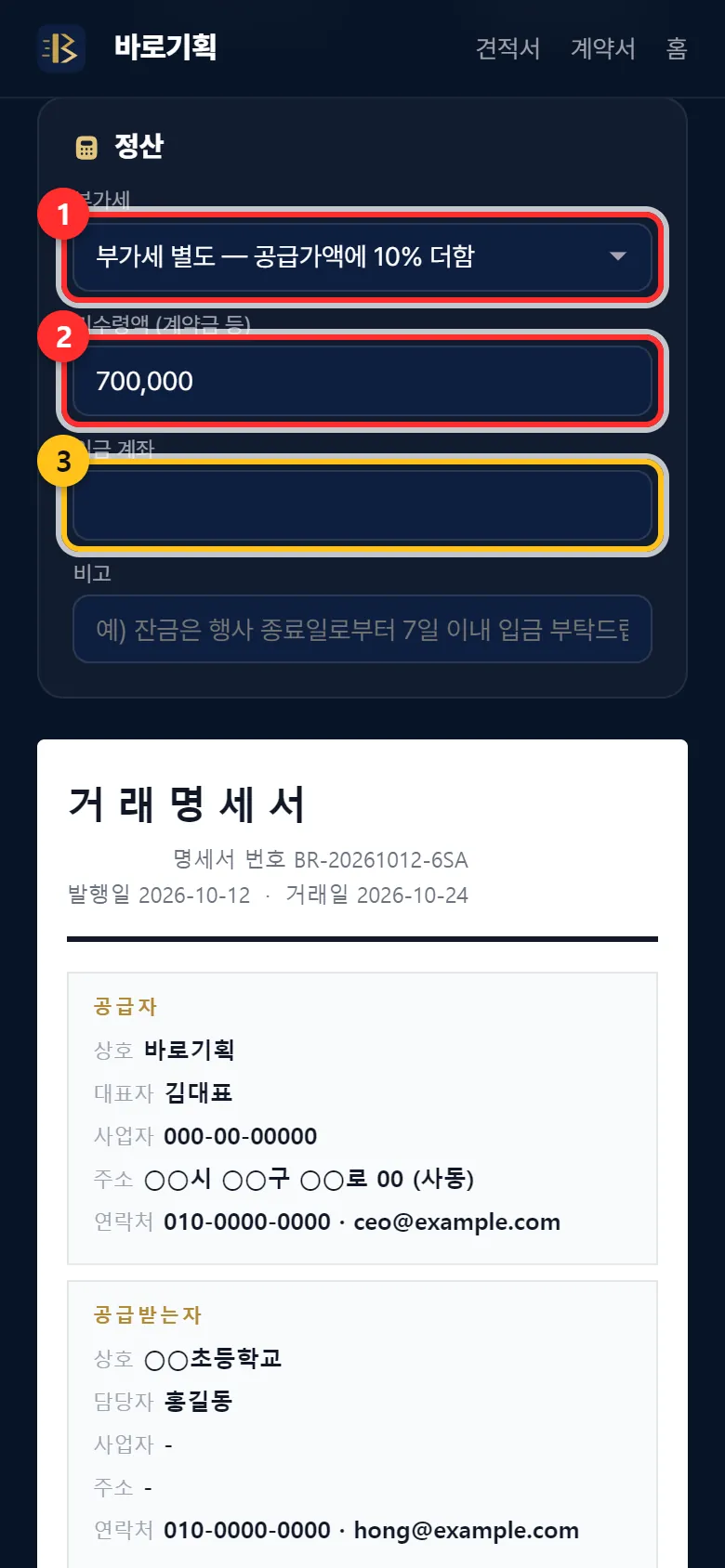
① 부가세 ② 받은 돈 ③ 입금 계좌 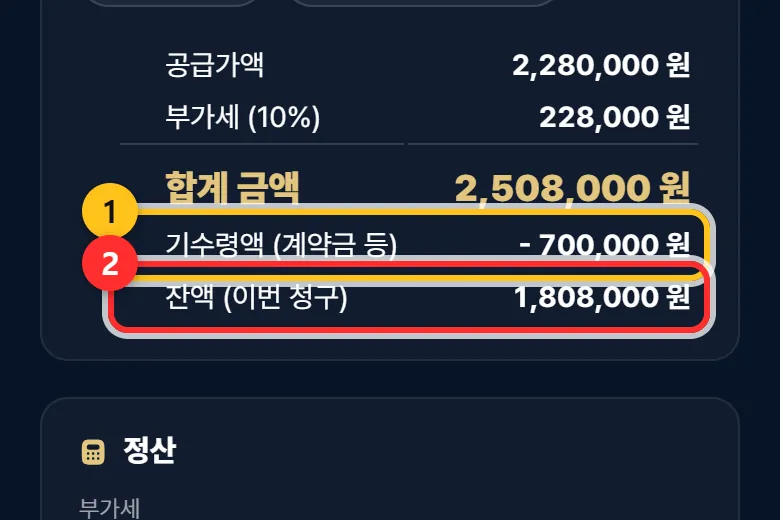
① 받은 돈이 빠지고 ② 이번에 청구할 잔액 명세서를 확인하고 보냅니다
아래쪽에 실제 명세서 모양이 보입니다. 인쇄 · PDF 저장으로 PDF 를 만들어 보내거나, 거래처에 메일로 보내기(메일 앱이 열리고 제목 · 본문이 채워짐), 명세서 복사 (메일용)(메일 본문에 붙여넣기), 링크 복사 중에서 고르세요.
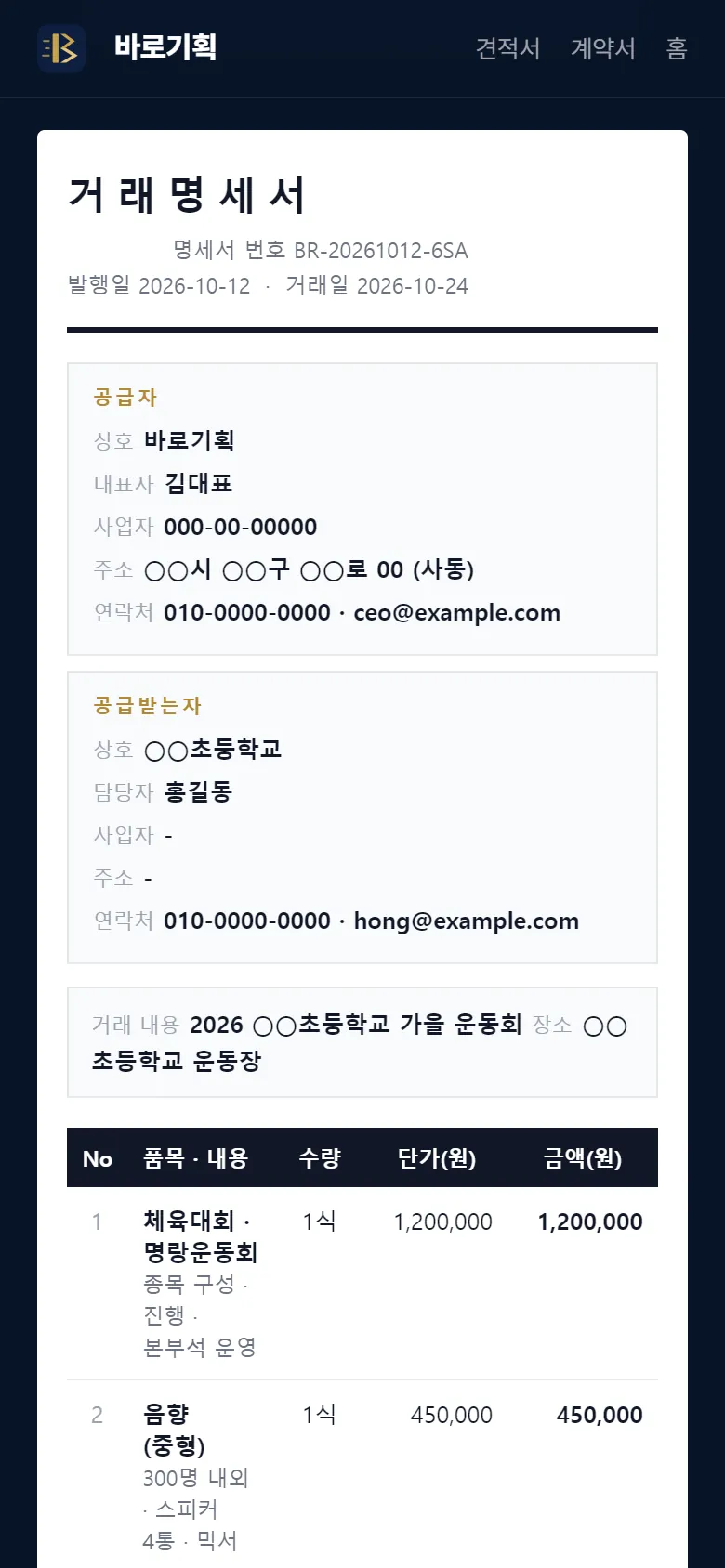
실제 명세서 모양 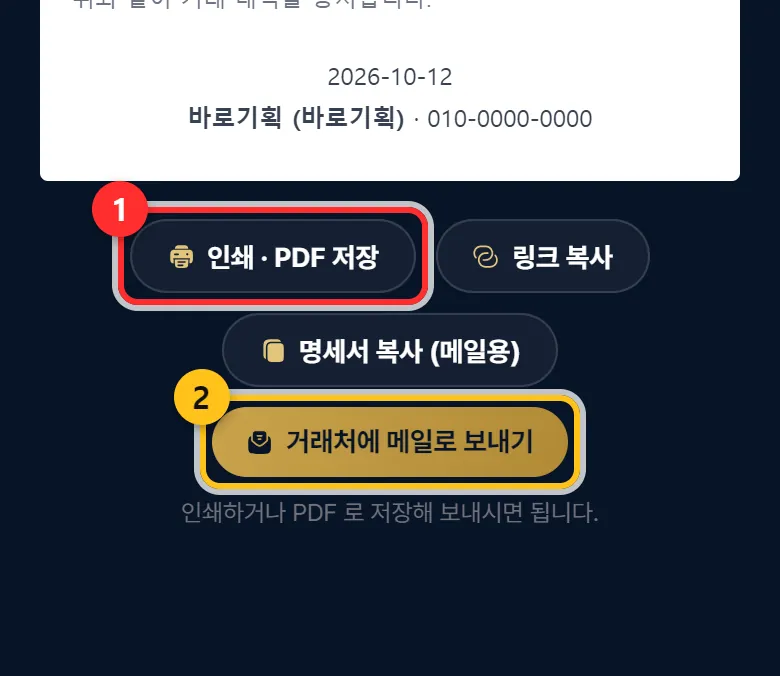
① 인쇄 · PDF 저장 ② 거래처에 메일로 보내기
자주 하는 실수 · 질문
거래명세서는 어디에 저장되나요?
따로 저장되지 않습니다. 창을 닫기 전에 인쇄 · PDF 저장으로 파일을 남기거나 링크 복사로 주소를 보관해 두세요. 그 주소를 열면 같은 명세서가 다시 열립니다.
할인이 두 번 빠졌어요
견적서의 할인은 「할인」 줄로 이미 들어와 있습니다. 차감 줄을 또 넣었다면 하나를 지우거나 「넣기」 체크를 끄세요.
계약서의 계약금이 자동으로 빠지나요?
아니요. 받은 계약금은 「기수령액 (계약금 등)」 칸에 직접 넣어야 잔액이 계산됩니다.